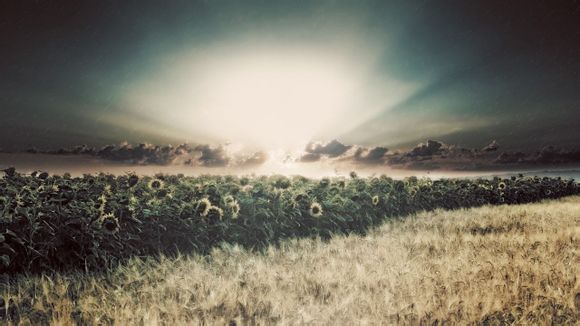
在摄影和图像处理领域,灯光亮化效果是提升画面质感的关键。Photoshop(简称PS)作为图像处理领域的佼佼者,其强大的功能能够帮助我们轻松实现灯光亮化效果。我将从十个方面详细介绍如何使用PS制作灯光亮化效果。
一、选择合适的光源
1.打开PS,导入需要处理的照片。
2.使用“图层”面板创建一个新图层,命名为“光源”。
3.在“光源”图层上,使用画笔工具选择合适的颜色,调整不透明度和流量。
二、调整亮度与对比度
1.在“图层”面板中,选中“背景”图层。
2.使用快捷键Ctrl+J复制“背景”图层,得到“背景副本”图层。
3.选中“背景副本”图层,执行“图像”>“调整”>“亮度/对比度”命令,调整亮度和对比度。
三、应用滤镜
1.选中“背景副本”图层,执行“滤镜”>“渲染”>“发光”命令。
2.在弹出的对话框中,调整“发光”的强度和颜色,使其与画面整体风格相匹配。
四、添加光照效果
1.选中“背景副本”图层,执行“滤镜”>“渲染”>“光照效果”命令。
2.在弹出的对话框中,选择合适的灯光类型,调整位置、强度和颜色。
3.使用“移动工具”调整灯光位置,直至达到理想效果。
五、使用图层蒙版
1.选中“背景副本”图层,点击“图层”面板下方的“添加图层蒙版”按钮。
2.使用黑色画笔在图层蒙版上涂抹,将不需要光照的区域隐藏。
六、调整颜色平衡
1.选中“背景副本”图层,执行“图像”>“调整”>“颜色平衡”命令。
2.在弹出的对话框中,调整“阴影”、“中间调”和“高光”的滑块,使画面颜色更加协调。
七、锐化图像
1.选中“背景副本”图层,执行“滤镜”>“锐化”>“USM锐化”命令。
2.在弹出的对话框中,调整“数量”、“半径”和“阈值”,使图像更加清晰。
八、添加渐变效果
1.选中“背景副本”图层,点击“图层”面板下方的“创建新的填充或调整图层”按钮,选择“渐变工具”。
2.在弹出的对话框中,选择合适的渐变颜色和样式,调整不透明度。
3.使用渐变工具在画面中拖动,添加渐变效果。
九、调整图层混合模式
1.选中“背景副本”图层,在“图层”面板中调整其混合模式为“柔光”或“叠加”。
2.观察效果,如不满意,可再次调整混合模式或调整图层不透明度。
十、保存并导出
1.确认灯光亮化效果满意后,点击“文件”>“保存”或“导出”。
2.选择合适的格式和分辨率,保存或导出图像。
通过以上十个步骤,您可以在Photoshop中轻松实现灯光亮化效果。在实际操作中,可以根据个人喜好和画面需求进行调整。希望小编对您有所帮助!