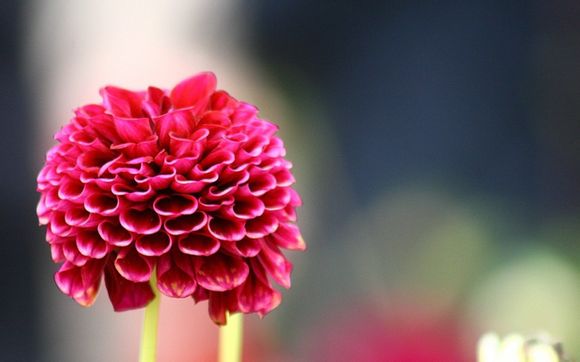
在数字图像处理中,Photoshop(简称PS)是一款功能强大的图像编辑软件,它能够帮助我们轻松地改变图像的背景颜色。如果你想要将图像中的红色背景替换成白色,以下是一些详细的步骤和建议。
一、打开图像
打开Photoshop软件,并导入你想要修改背景的图像。
二、选择工具
在工具栏中,找到并点击“魔棒工具”(W),或者直接按快捷键“W”来选择它。
三、选择背景
使用魔棒工具,点击红色背景的任意位置。这会使Photoshop自动选择与点击位置颜色相近的区域。如果选择区域过大或过小,可以调整魔棒工具的容差值(Tolerance)。
四、调整容差值
在魔棒工具的选项栏中,你可以调整容差值。数值越大,选择的颜色范围越广;数值越小,选择的颜色范围越精确。根据红色背景的具体情况,调整到合适的容差值。
五、选择相似颜色
如果红色背景中包含不同深浅的红色,可以勾选“连续”(Contiguous)选项,这样只选择相邻的像素。如果想要选择所有相似颜色的像素,可以取消勾选“连续”。
六、复制背景
在背景图层上,点击右键,选择“选择相似”选项,然后按“Ctrl+C”复制选中的背景区域。
七、创建新图层
在图层面板中,点击“创建新图层”按钮(或者按“Ctrl+Shift+N”),创建一个新的图层。在新图层上粘贴你复制的背景区域(按“Ctrl+V”)。
八、调整图层模式
将新图层与原始背景图层合并(按“Ctrl+E”),然后选择新图层,将其图层模式设置为“正常”(Normal)。
九、填充白色背景
你应该有一个没有背景的图像。选择“油漆桶工具”(G),然后在工具栏中选择前景色为白色。点击图像的空白区域,填充白色背景。
十、保存图像
完成背景更换后,不要忘记保存你的工作。你可以按“Ctrl+S”保存修改后的图像。
通过以上步骤,你就可以轻松地将红色背景替换成白色背景了。记住,Photoshop的技巧很多,多加练习,你会越来越熟练。希望这篇文章能帮助你解决实际问题,让你的图像编辑技能更上一层楼。